Cara Memasang Modul SmaliPatcher ALL Xiaomi Ojek online
Halo.. sobat kali ini saya akan share bagaimana cara memasang SmaliPatcher di Hp all xiaomi untuk Ojek online terutama Uber dan Grab.
Pertama-tama Bahan yang di butuhkan adalah :
Silahkan agan download smua bahan di atas kalau sudah..
1. smali patcher bekerja bila Rom agan sudah DEODEX bila belum agan harus mendeodex Rom tersebut, agan bisa memakai deodex universal.Kitchen dan lain-lain, untuk mengetahui Rom yang agan sudah Deodex atau belum caranya agan instal DEODEX CHEKER bila sudah agan bisa melanjutkan langkah selanjutnya bila belum agan harus mendeodexnya terlebih dahulu..
*Untuk yang belum bisa/mengerti mendeodex saya sarankan menggunakan costum Roms karna miui pro, multirom, epicrom,Global beta sudah di deodex dari sananya tested : redmi 4 prime (markw) dll....
2. Download Root Explorer lalu pasang
3. Buka Root xplorer masuk ke SYSTEM/FRAMEWORK cari SERVICE.JAR Lalu copy SERVICE.JAR ke internal stroge 4. Bila sudah silahkan pindahkan Service,jar tersebut ke Komputer agan 5. Download SmaliPatcher lalu buka bila SmaliPatchernya Erorr/Stop working agan harus instal Netframework 4.6 Dan juga Java SE Terbaru
6. Ceklis Mock Location dll Seperti Di gambar atas
7. Klik Patch Jar Browser/cari File Service.jar yang tadi lalu Klik Open lalu klik lagi Patch Jar tunggu hingga prosses selesai.
8. Bila ada bacaan seperti di gambar di atas berarty Sukses
9. Tinggal agan pindahin aja hasilnya ke memory internal hp agan
10. Lalu instal Modulnya Di Magisk seperti biasa......
Demikian Tutor yang saya buat, smoga bisa membantu agan-agan semua dalam menghadapi dunia perojolan yang makin lama makin keras...
Cara Update Redmi 3S/Prime/3X (Land) Ke ROM Nougat LineAgeOS 14.1 | foldertips.com – Jika kamu melihat daftar ROM MIUI 9 untuk Redmi 3X/3S/Prime di sini, sampai saat tulisan ini dibuat masih menggunakan Android Marshmallow, belum Nougat. Karena alasan inilah mengapa banyak pengguna Redmi 3X/3S/Prime yang mengganti ROM asli MIUI ke Custom ROM seperti LineAgeOS 14.1 yang berbasis Android Nougat.
Nah bagi kamu yang ingin mengupdate Redmi 3S/Prime/3X ke ROM MIUI 9 dengan based Android Nougat, ikuti langkah berikut ini..
Cara Update Redmi 3S/Prime/3X (Land) Ke ROM Nougat LineAgeOS 14.1
Sebelum mengupdate Redmi 3X/3S/Primeke ROM Nougat LineAgeOS, siapkan bahan dan persyaratan berikut ini..
Peralatan dan persyaratan sebelum update :
Pastikan baterai Xiaomi kamu dalam keadaan full charged atau minimal 50%;
Jangan lupa lakukan backup data-data penting jaga-jaga kalau proses update gagal;
Unduh Google Apps 7.1 Pico(Google Apps untuk Android 7.1 arm64, letakkan di Internal Storage, cukup di luar saja jangan di dalam folder dan jangan diekstrak).Lihat gambar panduan untuk mengunduh Google Apps yang sesuai untuk Redmi 3S/Prime/3X berikut..
Setelah memenuhi syarat dan mengunduh seluruh bahan di atas, masuk ke TWRP dengan cara matikan HP dan nyalakan dengan menekan ketiga tombol Power + Vol Up + Vol Down secara bersamaan hingga muncul logo Mi.
Setelah muncul logo MI, lepaskan hanya tombol Power saja sementara tombol Vol Up + Vol Down tetap ditekan sampai masuk ke TWRP Recovery.
Disclaimer : Tutorial di atas saya tulis setelah saya berhasil melakukan uji coba pada Redmi 3X saya. Namun dengan kondisi dan environment yang berbeda, bisa saja cara di atas tidak berhasil di perangkat Xiaomi kamu. Jadi kalau kamu ingin mengikuti cara di atas, kamu paham bahwa resiko gagal kamu tanggung sendiri.
Mengenal Magisk : Kegunaan / Cara Pasang / Root Serta Modul Magisk | foldertips.com – Sebenarnya saya sudah lama mendengar aplikasi Magisk ini pada saat menggunakan Custom ROM seperti Resurrection Remix yang secara pre-installed sudah terpasang Magisk Managerdi ROM-nya. Namun saat itu saya masih belum tertarik untuk mempelajarinya lebih jauh karena saya masih setia menggunakan SuperSU dan XPosed Framework.
Ketertarikan saya dengan Magisk berawal dari saat saya mulai kesulitan memasang aplikasi perbankan atau aplikasi financiallainnya yang tidak mengijinkan pemasangan aplikasi pada HP yang telah di-root (akan saya bahas lebih lebih lanjut tentang ini..)
Nah, oleh karena itu, pada artikel kali ini saya sempatkan untuk mengulas tentang Magiskmumpung masih fresh di ingatan.
Sebelum lebih jauh, mari kita mengenal Magisk terlebih dahulu..
Kegunaan dan Cara Pasang Magisk / Root Berserta Modulnya
#1. Apa itu Magisk?
Magisk (Magic Mask) merupakan sebuah aplikasi open source yang dikembangkan oleh Topjohnwu yang berguna mirip seperti gabungan antara SuperSU oleh Chainfiredan XPosed Framework.
Mendengar kata SuperSU, pasti kamu sudah bisa menebak bahwa salah satu fungsi dari Magisk ini adalah melakukan ROOT.
Ya memang benar, namun ada perbedaan antara sistem kerja Magisk dan SuperSU dalam hal rooting.
Magisk bekerja secara systemless-ly, artinya Magisk tidak akan memodifikasi atau mengubah sistem partisi di Android kamu. Magisk akan menduplikasi berkas boot.imgmenjadi magisk.img tanpa menambahkan berkas apapun di dalam system partition Android kamu.
Hal ini berbeda dengan SuperSU, dimana partisi system di HP kamu dimodifikasi dan ada penambahan berkas-berkas tertentu.
#2. Apa kelebihan Magisk dibanding SuperSU?
Karena bekerja secara systemless-ly, ini kelebihan yang kamu dapatkan..
Bisa menyembunyikan kondisi root di HP kamu sehingga pemasangan aplikasi perbankan seperti Mandiri Mobile dapat berjalan dengan baik. Hal ini yang tidak bisa dilakukan oleh SuperSU;
Selain itu, kamu tetap bisa mendapatkan update OTA tanpa kehilangan akses root setelah proses update selesai. Berbeda dengan SuperSU, kemungkinan kamu tidak akan mendapatkan support update OTA lagi;
Menggunakan Magisk, berarti kamu seperti menggunakan dua tools sekaligus (SuperSU dan XPosed Framework) hanya dengan satu aplikasi saja, yaitu Magisk.
Menggunakan Snapchat, Android Paytanpa masalah apapun;
Bisa bermain Pokemon Go pada smartphone yang telah diroot;
Mem-bypassSafetyNet.
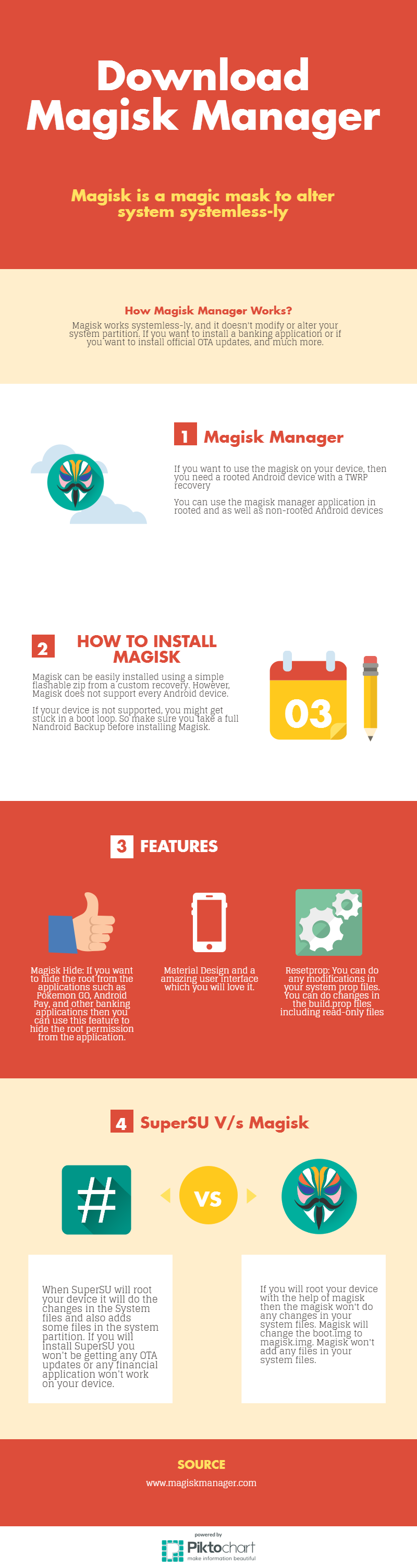
Lihat gambar ini :
sumber : https://magiskmanager.com/
#3. Fitur-Fitur Utama Magisk
100% Open Source » Source code-nya dapat dilihat siapa saja sehingga lebih aman dari script-script yang berbahaya bagi privasi;
Magic Mount » Modul apapun yang dilakukan pada Magisk, semuanya berjalan dengan systemless-ly tanpa modifikasi apapun pada partisi smartphone kamu;
MagiskSU » otomatis ngeroot device kamu;
Modules » memiliki bermacam-macam modul seperti pada XPosed Framework, namun hingga saat ini modul yang dimiliki Magisk belum sebanyak XPosed;
MagiskHide » menyembunyikan root dari aplikasi seperti Pokemon Go, Android Pay serta aplikasi Perbankan yang tidak bisa dipasang pada smartphone yang telah diroot;
Resetprop » memungkinkan kamu untuk memodifikasi buildprop (system properties);
Miscellaneous » Remove AVB 2.0, dm-verity, forceencrypt, Unlock partitions blocks to support remount to rw (susah diterjemahkan ke dalam bahasa Indonesia);
Uninstall » mudah dalam melakukan penghapusan root, tinggal uninstall saja aplikasinya.
#4. Bagaimana Cara ROOT dan Memasang Magisk?
Memasang Magisk bisa dilakukan dengan 2 cara, menggunakan TWRP atau tanpa TWRP (via Magisk Manager), akan saya ulas satu persatu..
Unduh bahan Magisk ini :
Magisk-v16.0.zip – 5 MB (Untuk memasang Magisk dan root, jangan diekstrak dan letakan di Internal Storage);
Magisk-uninstaller-20180222.zip – 3 MB(Jika ingin menghapus Magisk, unroot, dan menghapus seluruh Modul-nya, jangan diekstrak dan letakkan di Internal Storage);
MagiskManager-v5.6.1.apk – 2 MB(Install bahan ini jika setelah flashing Magisk-v16.0.zip, Magisk Manager tidak muncul diHomescreen)..
Metode 1 : Memasang Magisk dan Root via TWRP Recovery
Setelah memenuhi syarat dan mengunduh seluruh bahan di atas, saatnya melakukan pemasangan Magisk di Android kamu.
Masuk ke TWRP Recovery dengan cara matikan smartphone dan nyalakan kembali dengan menekan tombol Power + Vol Up(bisa berbeda, sesuaikan dengan metode masuk TWRP device kamu, lebih jelas baca di sini).
Setelah masuk TWRP, pilih Install;
.. kemudian pilih berkas Magisk-v16.0.zip yang telah kamu salin ke Internal Storage sebelumnya..
Selanjutnya geser ke kanan pada “Swipe to confirm Flash”,
Tunggu proses hingga selesai ditandai dengan notifikasi “done”, kemudian Reboot System.
Setelah masuk ke Homescreen, akan muncul icon Magisk seperti berikut..
Sampai tahap ini, pemasangan Magisk via TWRP telah selesai.
Kekurangan metode ini » TWRP Official pada umumnya tidak mendukung Update OTA, jadi meskipun secara system kamu bisa melakukan Update OTA, tapi proses update bakal terhenti karena proses update tidak disupport oleh TWRP;
Kekurangan metode ini » tidak mendapatkan manfaat dari TWRP sendiri tentunya;
Kelebihan metode ini » karena tidak memasang TWRP, Update OTA bisa dilakukan tanpa masalah. Selain itu, sampai saat tulisan ini dibuat, setau saya masih belum ada TWRP yang mendukung ROM Oreo 8.1, jadi untuk ngeroot, hanya metode ini yan bisa kamu lakukan.
Setelah melakukan pemasangan Magisk dengan salah satu dari kedua metode di atas, seharusnya smartphone kamu telah memiliki akses root secara otomatis (rooted). Untuk mengujinya unduh aplikasi Root Checker melalui Google Play Store
Perhatian!
Sebelum memasang Magisk, pastikan tidak ada aplikasi ROOT lain seperti SuperSU, KingROOT atau apapun itu yang terpasang pada smartphone kamu sehingga berkas boot.img masih original;
Kalau ingin menggunakan custom kernel, lakukan setelah memasang Magisk;
Catatan :
Flashing Magisk via TWRP idealnya akan memasang Magisk Manager juga. Jika tidak, unduh MagiskManager.apk pada bahan di atas kemudian install seperti biasa.
#5. Cara Menyembunyikan ROOT Dengan Magisk Hide
Seperti yang telah saya jelaskan sebelumnya, aplikasi tertentu seperti Perbankan (Mandiri Online, BCA, dll), Android Pay, Pokemon Go, publisher tidak mengijinkan pemasangan aplikasi mereka pada smartphone yang telah diroot. Oleh karena itu, sembunyikan kondisi root di smartphone kamu untuk aplikasi ini.
Bagaimana caranya, simak ulasan berikut..
Dalam artikel ini saya memberi contoh bagaimana menyembunyikan root pada aplikasi Mandiri Mobile, lakukan hal yang sama pada aplikasi lain sesuai kebutuhan kamu.
Dalam kondisi HP yang telah di-root, aplikasi Mandiri Online tidak akan bisa berjalan. Muncul “ER-R5 : Aplikasi Mandiri Online tidak dapat dijalankan pada device yang di telah root” sebagai berikut..
Solusinya, masuk ke Magisk dan ketuk baris tiga pada pojok kiri atas dan pilih Magisk Hide;e Kmudian centang pada aplikasi Mandiri Online.
Setelah langkah ini, seharusnya aplikasi Mandiri Online atau aplikasi perbankan lainnya bisa berjalan dengan normal.
#6. Mengenal Module Magisk dan Cara Memasangnya
Module merupakan berbagai macam toolsyang bisa kamu gunakan untuk memodifikasi android kamu mulai dari mengubah tema WhatsApp, status bar (notifikasi), mengunduh foto / video dari media sosial, mengganti launchder hingga meningkatkan kualitas Audio FX smartphone kamu.
.. dan hebatnya, semua dilakukan dengan systemless-ly.
Bagaimana cara memasang modul di Magisk? Ikuti panduan berikut..
Buka Magisk Manager,
ketuk titik tiga pada pojok kiri atas, pilih Download
.. maka kamu akan disajikan daftar berbagai modul Magisk.
Unduh dengan cara mengetuk Tanda Panahsesuai kebutuhan dan keinginan kamu.
Contohnya saya akan memasang ViPER4Android FX, ketuk pada ViPER4Android FX kemudian pilih Install.
..tunggu hingga proses selesai.
Kemudian Reboot.
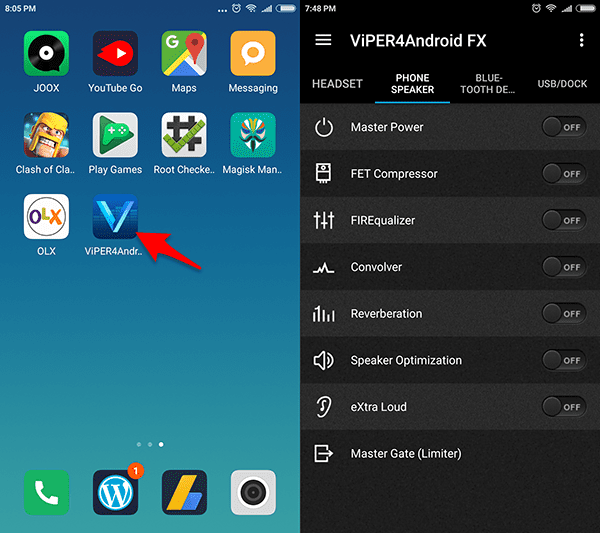
Setelah proses Reboot selesai, di Homescreen akan muncul aplikasi ViPER4Android.
Sampai tahap ini proses instalasi salah satu Modul di Magisk telah selesai.
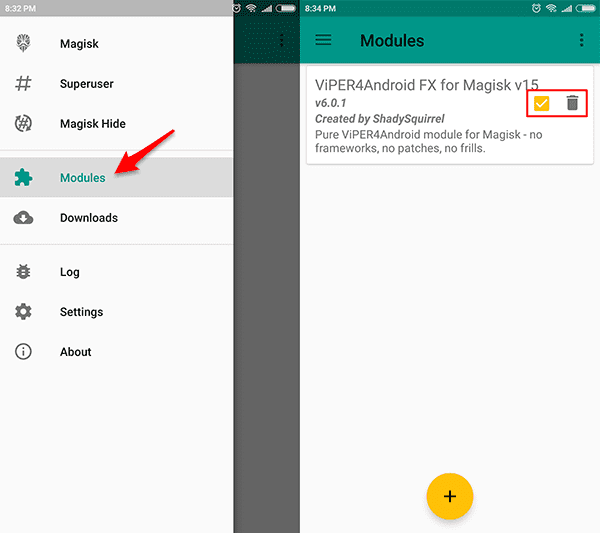
Setiap Modul yang terpasang akan muncul di menu Module,
Untuk menghapus Modul, ketuk iconKeranjang Sampah dan Reboot smartphone kamu.
Demikian cara memasang Module Magisk melalui Magisk Manager. Untuk Modul Magisk terbaik akan saya tulis pada artikel selanjutnya..
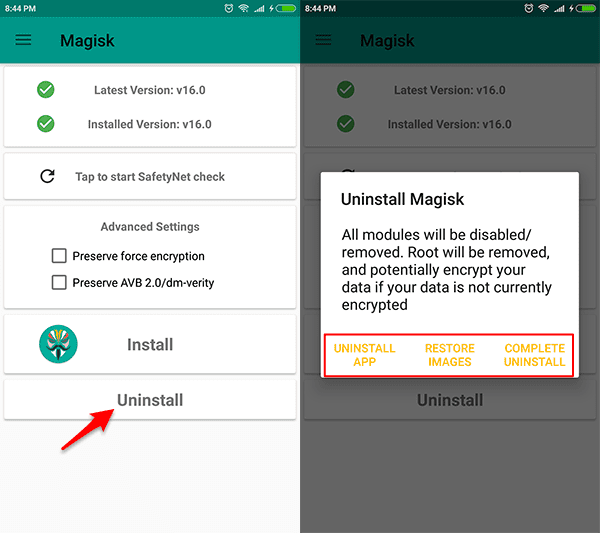
#7. Cara UnROOT dan Menghapus Magisk
Untuk menghapus Magisk sangat mudah, kamu tinggal memilih Uninstall saja..
Selanjutnya kamu akan diberikan 3 pilihan :
UNINSTALL APP » menghapus root tapi tidak menghapus Module Magisk yang telah terpasang;
RESTORE IMAGE » mengembalikan berkas boot.img ke kondisi semula;
COMPLETE UNINSTALL » menghapus keseluruhan Module/ROOT dan mengembalikan kondisi smartphone kamu seperti semula.
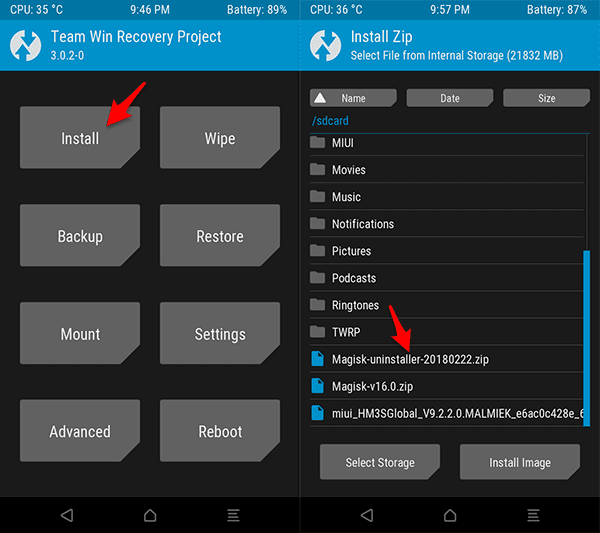
Selain menggunakan cara di atas, kamu juga bisa mem-flashing berkas Magisk-uninstaller.zip(sama seperti metode Complete Uninstall) pada bahan di atas melalui TWRP untuk menghapus Magiskpada smartphone kamu.
#8. Mengatasi Bootloop Setelah Memasang Magisk
Bahan Magisk-uninstaller.zip juga berguna jika setelah memasang Magisk, smarthphone kamu jadi bootloop.
Cara mengatasinya, masuk ke TWRP Recovery dengan cara matikan smartphone dan nyalakan kembali dengan menekan tombol Power + Vol Up(bisa berbeda, sesuaikan dengan metode masuk TWRP device kamu, lebih jelas baca di sini).
Setelah masuk TWRP, pilih Install;
Selanjutnya pilih berkas Magisk-uninstaller.zip,
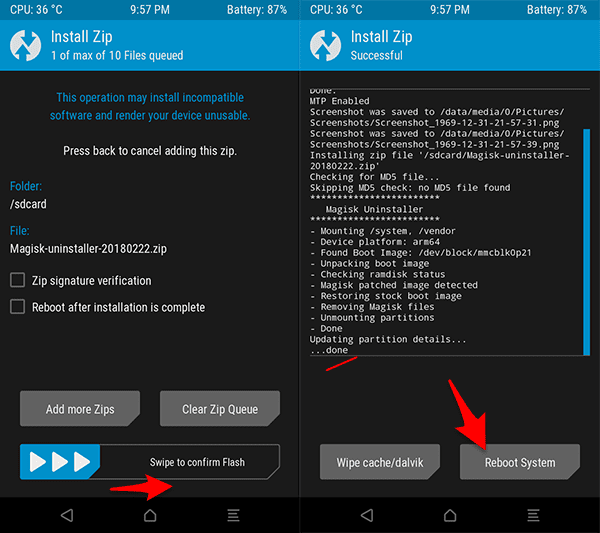
Kemudian geser ke kanan pada “Swipe to confirm Flash”;
Tunggu proses hingga selesai kemudian Reboot System.

 1. smali patcher bekerja bila Rom agan sudah DEODEX bila belum agan harus mendeodex Rom tersebut, agan bisa memakai deodex universal.Kitchen dan lain-lain, untuk mengetahui Rom yang agan sudah Deodex atau belum caranya agan instal DEODEX CHEKER bila sudah agan bisa melanjutkan langkah selanjutnya bila belum agan harus mendeodexnya terlebih dahulu..


 1. smali patcher bekerja bila Rom agan sudah DEODEX bila belum agan harus mendeodex Rom tersebut, agan bisa memakai deodex universal.Kitchen dan lain-lain, untuk mengetahui Rom yang agan sudah Deodex atau belum caranya agan instal DEODEX CHEKER bila sudah agan bisa melanjutkan langkah selanjutnya bila belum agan harus mendeodexnya terlebih dahulu..









Follow Us
Were this world an endless plain, and by sailing eastward we could for ever reach new distances